
Bureau & télétravail
Notes de réunion en télétravail : passer du carnet aux actions concrètes
Prenez des notes de réunion utiles en télétravail : décisions, responsables et prochaines étapes, avec une méthode …

Cet article contient des liens affiliés, signalés par un astérisque « * ». En tant que Partenaire Amazon, Malin Quotidien réalise un bénéfice sur les achats remplissant les conditions requises.
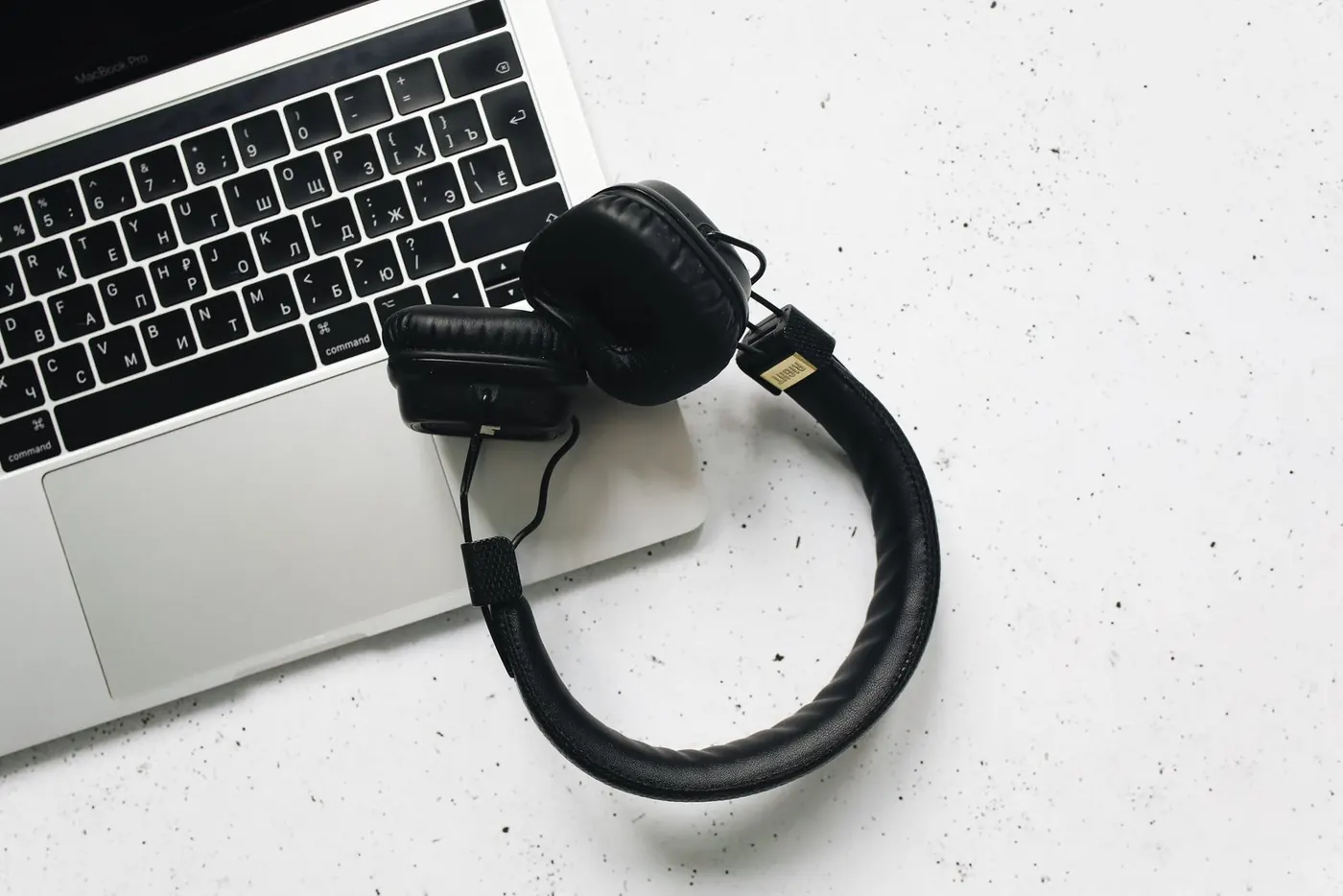
Une réunion commence, mais votre voix résonne et votre visage disparaît derrière le décor virtuel. Avant de remplacer tout votre équipement, vérifiez ce qui gêne vraiment la conversation. Voici une méthode pour préparer l'image, le son et le partage de documents, puis rejoindre l'appel avec des réglages fiables.
Ouvrez l'aperçu vidéo et les paramètres audio de votre application habituelle. Vérifiez quelle caméra et quel microphone sont sélectionnés : un périphérique branché récemment peut avoir changé les choix automatiques. Parlez normalement et regardez si l'indicateur du micro réagit. L'absence de signal n'impose pas forcément un nouveau casque.
Si le son fonctionne mais que l'image se fige, interrompez provisoirement les téléchargements et les synchronisations volumineuses. Comparez ensuite avec la vidéo désactivée. Une amélioration indique plutôt une contrainte de connexion qu'un défaut de caméra. Gardez cette distinction : changer de webcam ne répare pas un réseau instable.
Placez l'objectif face à vous, approximativement à hauteur du regard. Ajustez le cadrage dans l'aperçu : visage entier, épaules visibles et marge raisonnable au-dessus de la tête. Évitez de déplacer l'ordinateur une fois l'appel commencé. Vérifiez aussi que rien ne masque partiellement l'objectif et nettoyez-le avec un chiffon adapté.
Regardez les bords de l'image, pas seulement votre visage. Un courrier lisible ou une photo familiale peut entrer dans le champ. Pour une conversation confidentielle, un fond réel sobre reste souvent plus prévisible qu'un décor virtuel. Testez ce dernier avec quelques mouvements : les contours du visage et des mains doivent rester compréhensibles.
Une webcam externe se justifie si la caméra intégrée reste insuffisante après ces vérifications, ou si vous devez cadrer indépendamment de l'ordinateur. La Logitech C920 HD Pro * propose une connexion USB, une mise au point automatique et de la vidéo Full HD 1080p à 30 images par seconde, selon sa fiche Amazon.fr.
Ces caractéristiques ne garantissent pas que chaque appel sera transmis en Full HD : le service utilisé et la connexion peuvent limiter la définition. Avant de choisir cette caméra, vérifiez les ports disponibles et la compatibilité avec votre système. Si l'image actuelle est déjà satisfaisante, cet achat n'est pas nécessaire.
Quand les haut-parleurs de l'ordinateur jouent la voix des autres participants, le microphone peut la reprendre. Passez d'abord à un casque ou à des écouteurs existants. Fermez la porte si possible et éloignez-vous des appareils bruyants. Augmenter systématiquement le niveau du micro peut aussi rendre les bruits environnants plus présents. Notre guide pour une maison apaisante sans parfum donne aussi des pistes pour apprivoiser le bruit de la pièce.
Placez le microphone près de la bouche, légèrement sur le côté plutôt que devant le souffle. Faites un essai en parlant à votre volume habituel : inutile de crier. Si votre application propose une réduction du bruit, comparez un court test avec et sans cette option ; un traitement trop marqué peut couper des syllabes.
Pour des appels depuis un ordinateur, un modèle filaire évite de dépendre d'une batterie. Le Logitech ClearChat Comfort USB, référence H390 * est présenté sur Amazon.fr comme un casque filaire USB, avec commandes de volume et de coupure du micro. La fiche identifie la référence fabricant 981-000014.
Vérifiez la prise de votre ordinateur et la variante vendue avant commande. Ce modèle n'est pas présenté ici comme un casque Bluetooth ni comme une solution d'isolation active. Le confort reste personnel : si vos écouteurs actuels permettent déjà une voix intelligible et une écoute agréable, conservez-les plutôt que multiplier les accessoires.
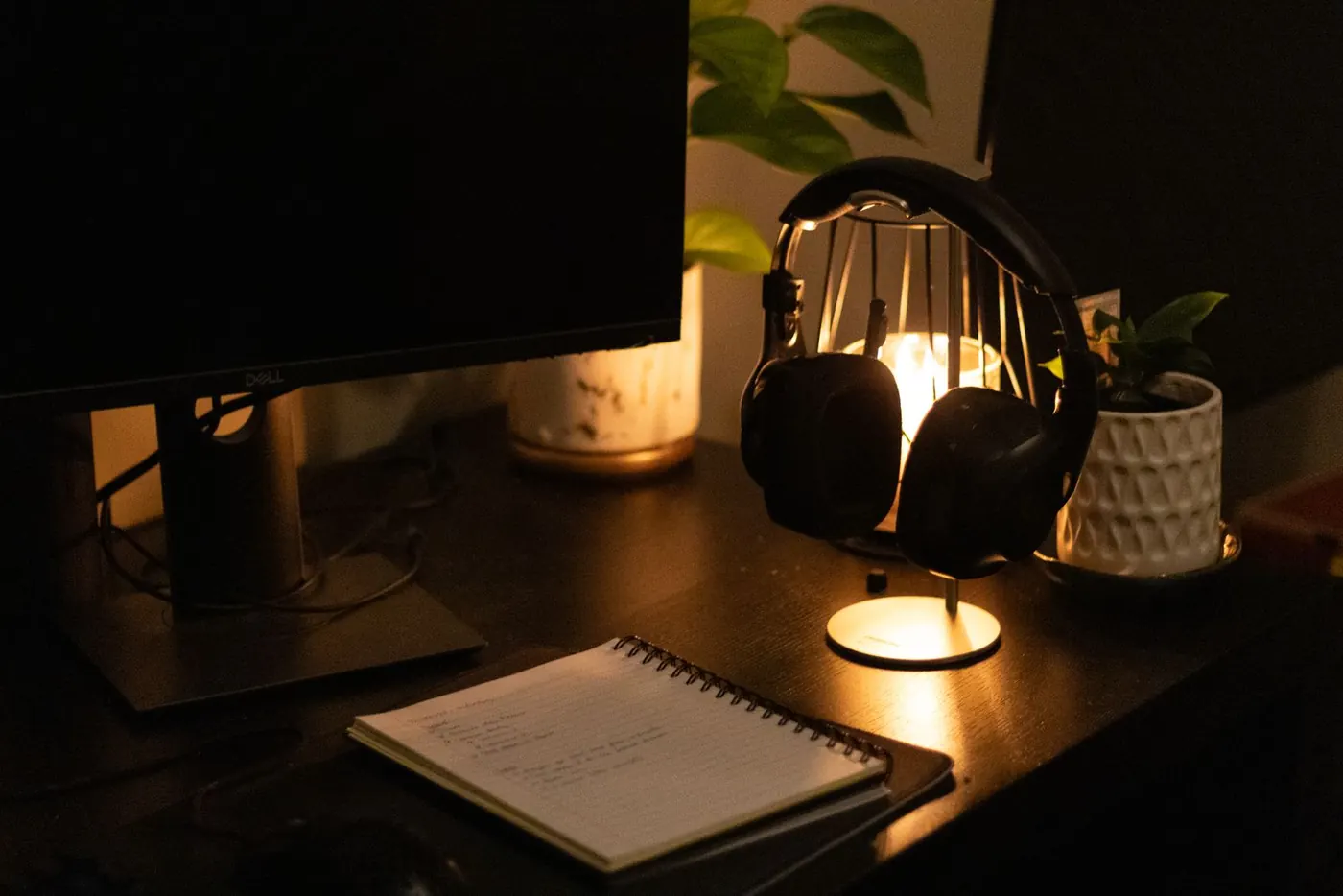
Enregistrez localement une phrase de présentation avec le microphone choisi, puis écoutez-la au casque. Énoncez notamment quelques mots avec des consonnes franches. Vous cherchez une voix compréhensible, sans souffle dominant ni saturation. Effacez ensuite cet essai si vous n'en avez plus besoin ; évitez d'y inclure des informations professionnelles sensibles.
Testez aussi le partage d'une fenêtre avec un document fictif. Fermez les onglets personnels et masquez les notifications avant l'appel. Partager une fenêtre précise limite les affichages involontaires lors d'un changement d'application. Respectez toutefois les règles de votre entreprise : certains documents ne doivent jamais être montrés, même brièvement.
Quelques minutes avant la réunion, reprenez toujours les mêmes points. Une procédure courte vaut mieux qu'une série de réglages improvisés au moment où quelqu'un vous attend.
En cas de problème pendant l'appel, annoncez-le simplement. Coupez provisoirement la vidéo si la connexion faiblit ; changez de source audio si le micro ne répond plus. Évitez de rejoindre simultanément avec le son actif sur deux appareils proches : cela peut créer un écho supplémentaire. Si l’image reste voilée, un écran ou une webcam propres font souvent la différence : suivez nos gestes prudents pour nettoyer écran et clavier.
| Critère | Produit ou idée | Pour qui |
|---|---|---|
| Image nette du visage | Webcam Logitech C920 | Quand l'appareil intégré ne suffit pas |
| Voix plus claire | Casque Logitech H390 | Quand le micro capte trop la pièce |
| Diagnostic d'abord | Test avant le prochain appel | Avant d'acheter un accessoire |
Non. Une image stable, correctement cadrée et suffisante pour reconnaître les expressions peut convenir. Commencez par tester votre caméra actuelle. La définition annoncée n'indique ni la qualité finale de chaque réunion ni la stabilité du réseau.
Il peut suffire dans une pièce calme. Comparez un enregistrement avec le micro intégré et avec vos écouteurs ou votre casque. Choisissez la source qui rend votre voix la plus facile à comprendre, puis vérifiez que l'application l'utilise bien.
Les applications peuvent conserver des sélections différentes de celles du système. Vérifiez leurs paramètres d'entrée et de sortie ainsi que les autorisations du microphone. Après un branchement, contrôlez à nouveau le périphérique choisi plutôt que supposer qu'il a été reconnu automatiquement.
Un cadre stable, une voix intelligible et une fenêtre de partage préparée font déjà beaucoup. Corrigez d'abord un problème identifié ; n'ajoutez une caméra ou un casque que si vos essais en montrent l'utilité. Vous pourrez ensuite réutiliser cette routine au lieu de repartir de zéro à chaque appel.
Pour poursuivre, retrouvez la page Bureau et télétravail, qui rassemble les orientations de cette rubrique. Pour régler aussi la lumière de votre poste, lisez notre guide bien éclairer son bureau en hiver.
En tant que Partenaire Amazon, Malin Quotidien réalise un bénéfice sur les achats remplissant les conditions requises.
Prenez des notes de réunion utiles en télétravail : décisions, responsables et prochaines étapes, avec une méthode …
Nettoyer écran et clavier avec prudence : notice du fabricant, chiffon adapté, gestes doux et erreurs à éviter pour …

Bien éclairer son bureau en hiver : bureau de côté par rapport à la fenêtre, température de couleur, lampe bien orientée …